
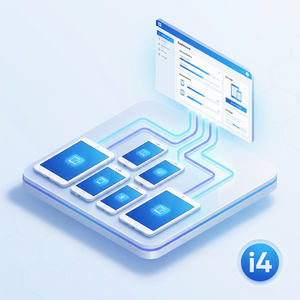
爱思助手投屏画质设置方法
作为一名iPhone的重度用户,我一直在寻找既稳定又画质出色的投屏方案。自从用上了爱思助手,让我大大减少了投屏时的卡顿和画质模糊问题。今天就和大家分享我在爱思助手官网下载安装后,如何设置投屏画质的具体步骤和实用操作技巧,帮你轻松享受高清大屏体验。
一、准备工作:下载安装爱思助手
首先,确保你已经从爱思助手官网下载了最新版本的爱思助手。安装完成后,用USB线连接iPhone和电脑(或确保iPhone与电脑处于同一WiFi局域网),准备进行投屏操作。
二、开启投屏功能及画质设置步骤
1. 连接设备与启动投屏
- 打开爱思助手,在左侧功能栏找到“投屏”功能。
- 连接上iPhone后,点击“开始投屏”按钮,默认会显示手机屏幕。
2. 进入画质设置
- 投屏界面右上角有个“设置”图标,点击进入。
- 在设置中找到“画质调整”选项。
3. 选择合适的画质模式
- 高清模式:适合高速网络和高性能电脑,画面清晰细腻,适合看视频和玩游戏。
- 均衡模式:兼顾流畅和画质,适合普通网络环境。
- 流畅模式:优先保证稳定性和流畅度,画质会略有降低,适合网络较差的环境。
我个人习惯设置为“高清模式”,因为家中WiFi信号稳定且电脑配置较好,投屏画面非常清晰,玩游戏时延迟感明显减小。
4. 手动调节分辨率和帧率
除了默认画质模式,爱思助手还允许用户自定义分辨率和帧率:
- 分辨率建议选择与iPhone屏幕分辨率一致的,比如iPhone 13是2532x1170,选择1920x1080也能保证清晰。
- 帧率选择30fps或60fps,根据电脑性能和网络状况选择。60fps画面更流畅,但对网络和硬件要求较高。
三、实用技巧分享
1. 使用有线连接确保稳定
虽然爱思助手支持无线投屏,但我个人发现有线连接投屏更稳定,画质和延迟表现也更好。建议重要场合(比如演示、游戏)使用USB线连接。
2. 关闭后台应用减少带宽占用
投屏时关闭iPhone后台不必要的应用,能够提升网络传输质量,避免卡顿和画质下降。
3. 定期更新爱思助手
爱思助手官网会不定期推出优化版本,更新后通常会提升投屏性能和画质体验,建议关注官方网站,及时下载安装最新版本。
四、投屏时的常见问题与解决方案
- 画面卡顿:检查网络稳定性,建议切换至有线连接或切换到流畅模式。
- 画质模糊:确认分辨率设置是否正确,尝试切换为高清模式。
- 无法连接设备:确认iPhone与电脑处于同一局域网,或者重新插拔数据线尝试。
总结
总体来说,爱思助手的投屏功能不仅操作简单,而且画质调节灵活,适合不同网络环境和使用需求。结合我个人的使用经验,合理选择画质模式和分辨率,配合有线连接,能极大提升投屏体验。大家不妨从爱思助手官网下载安装最新版本,亲自体验一番。
如果你也想让iPhone屏幕轻松投射到大屏幕上,享受高清流畅的视觉体验,赶紧试试爱思助手的投屏画质设置吧!
爱思助手消息,爱思助手投屏画质设置方法相关最新动态,以下是详细内容报道。
爱思助手官网为您带来最新资讯
作为国内领先的苹果设备管理平台,爱思助手官网始终致力于为广大iPhone、iPad用户提供最及时、最准确的苹果相关资讯与实用工具。本文将为您深入解析这一话题的来龙去脉。
事件背景与详情
据爱思助手官网消息,此次事件引发了苹果用户群体的广泛关注。从目前已知的信息来看,相关进展对iPhone用户的日常使用将产生一定影响,建议用户及时关注爱思助手官网的后续报道。
爱思助手官网提醒:建议广大苹果用户保持设备系统更新至最新版本,以获得最佳的安全性和功能体验。
对用户的影响分析
从用户角度来看,此次事件主要涉及以下几个方面:
- 设备兼容性方面:建议用户通过爱思助手官网的验机功能,及时检测设备状态
- 数据安全方面:爱思助手官网提供完整的数据备份解决方案,保障用户数据安全
- 系统更新方面:可借助爱思助手官网的刷机功能,快速完成系统升级或降级操作
- 应用管理方面:爱思助手官网应用商店提供丰富的应用资源,满足用户多样化需求
爱思助手官网相关功能介绍
针对上述情况,爱思助手官网提供了以下实用功能供用户参考使用:
- 专业验机:一键检测iPhone硬件状态,包括电池健康度、屏幕真伪、主板序列号等关键信息
- 智能刷机:支持iOS系统一键升级、降级操作,操作简便,成功率高
- 数据备份:支持通讯录、短信、照片、应用数据等全量备份与恢复
- 应用下载:提供海量应用资源,支持历史版本下载,满足个性化需求
总结与建议
综合以上分析,爱思助手官网建议广大苹果用户:定期使用爱思助手进行设备检测与数据备份,及时关注爱思助手官网的最新资讯,以便第一时间获取重要信息并采取相应措施。
如需了解更多关于爱思助手官网的产品功能与使用教程,欢迎访问爱思助手官网下载中心,免费下载最新版本的爱思助手软件。